
Configurando o ambiente
·Começaremos baixando e instalando o Unity.
Adquirindo o Unity Hub
Download
-
https://unity.com/pt/download
ou
-
https://unity.com/download
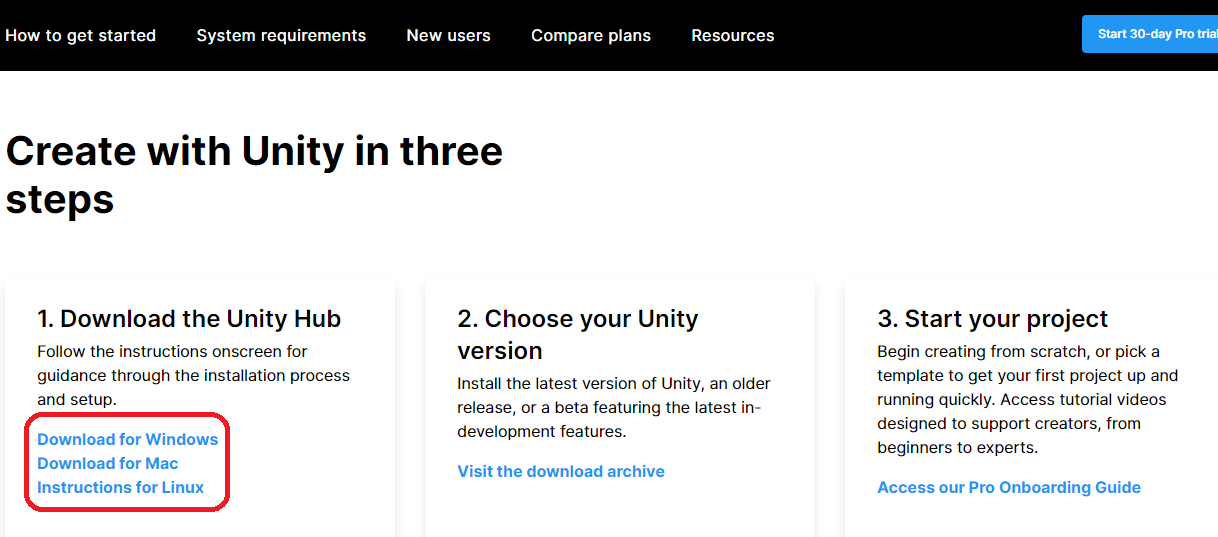
Instalação
1 - Linux
- Abra o terminal (ctrl + alt + T)
- Acesse sua pasta de downloads (ou a pasta onde você fez o download do instalador) utilizando o comando cd
- Rode os comandos abaixo:
- chmod +x UnityHub.appimage
- ./UnityHub.appimage
2 - Windows/MAC
- Execute o instalador
- Siga o processo normalmente
Configurando o Unity Hub:
⚠Caso apareça a tela de licença, você pode ativar uma licença gratuita Unity Personal ou, se quiser, adquirir uma licença de estudante universitário utilizando suas credenciais institucionais
-
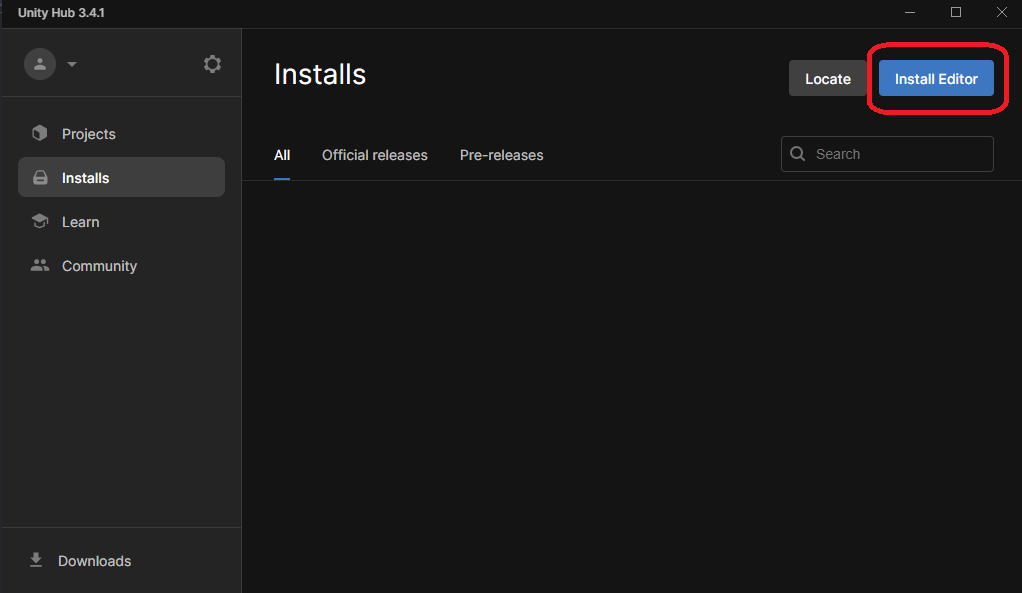
Clique em Install > Install Editor ou Add
-
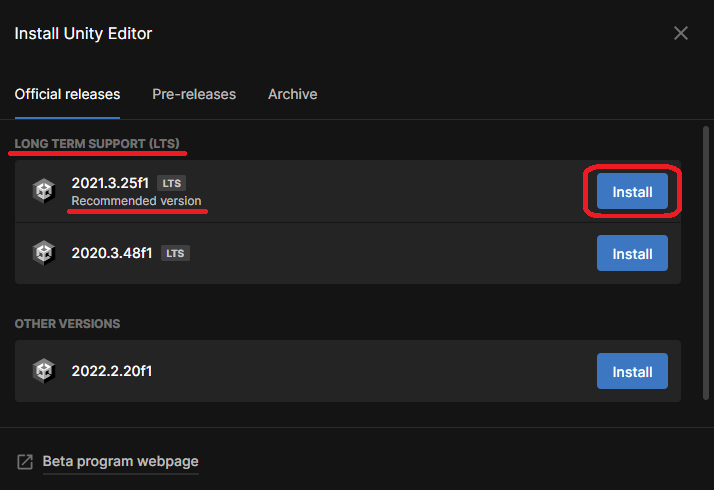
Selecione a versão LTS(Long Term Support) mais recente e clique Install
- Na tela de módulos, desselecione as outras opções caso necessário
- Remova versões anteriores caso necessário
Criando um projeto Unity
-
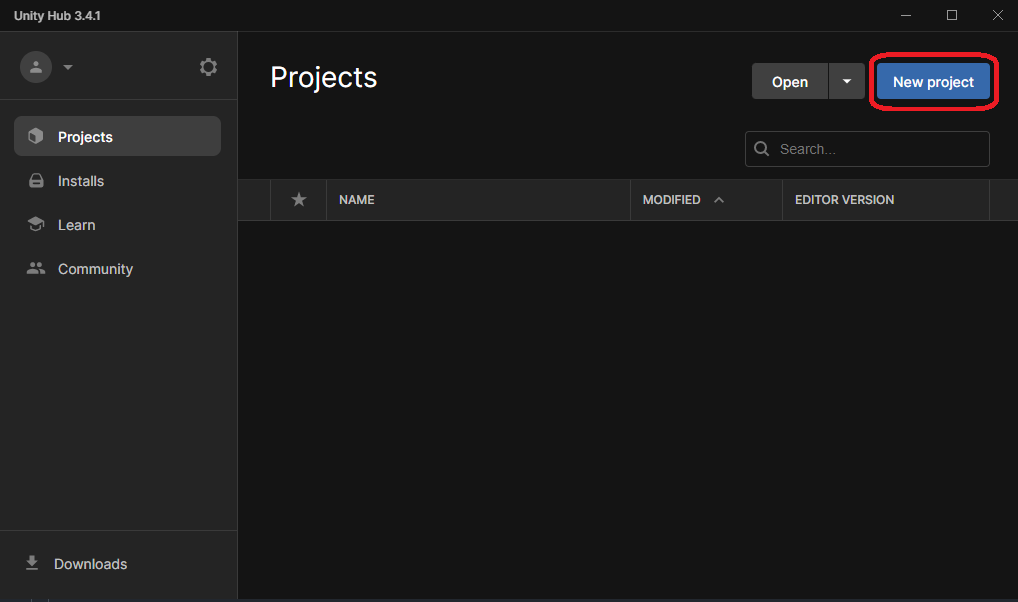
Clique em Projects > New project
-
Selecione o template 3D e nomeie seu projeto como desejar
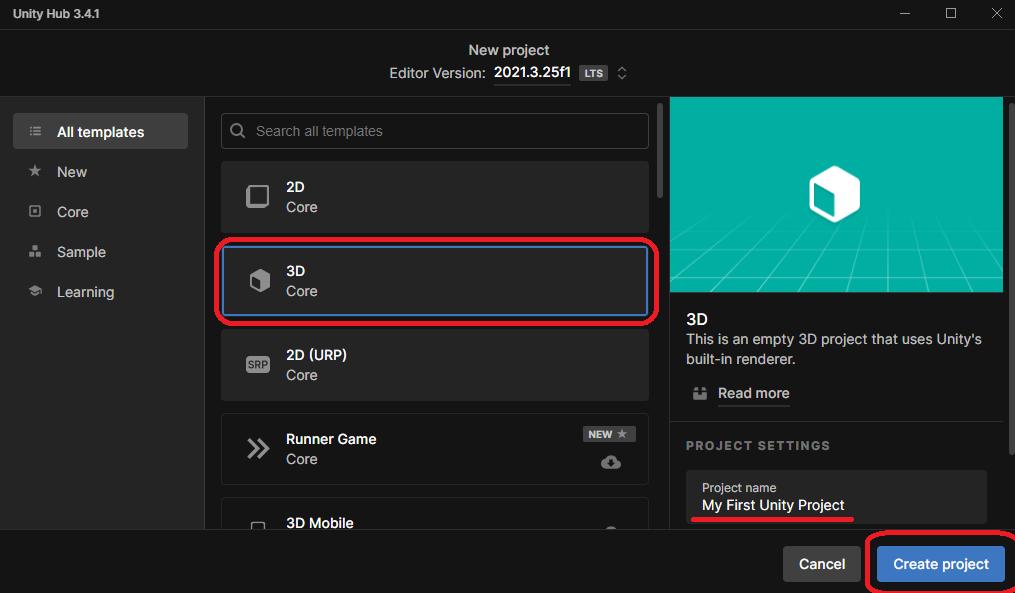
-
Clique em seu projeto recém criado para abri-lo (pode demorar vários minutos)
Configuração de IDE
Para este workshop recomendamos o uso de Visual Studio Community pela funcionalidade nativa de code completion de C# para Unity. Se desejar usar outra IDE, siga o passo 3 para definí-la como padrão do Unity; recomendamos também procurar recursos on-line sobre plugins de code completion Unity para sua IDE.
- Baixe Visual Studio Community(é nescessário ter uma conta microsoft)
-
Ao configurar a instalação, selecione a carga de trabalho para Unity
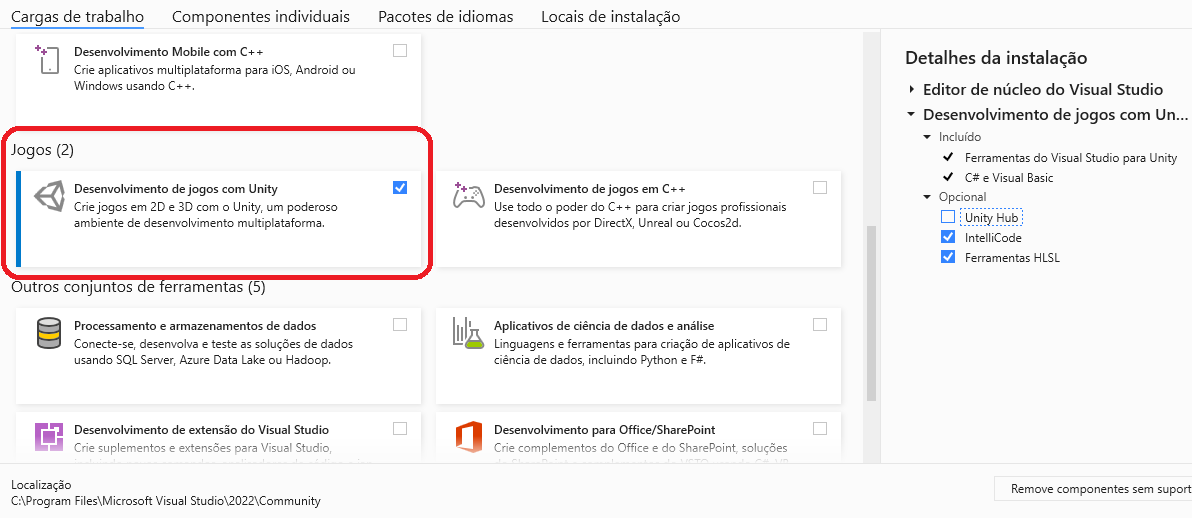
- Dentro do unity vá em Edit>Preferences>External Tools>External Script Editor e selecione “Microsoft Visual Studio 2022”
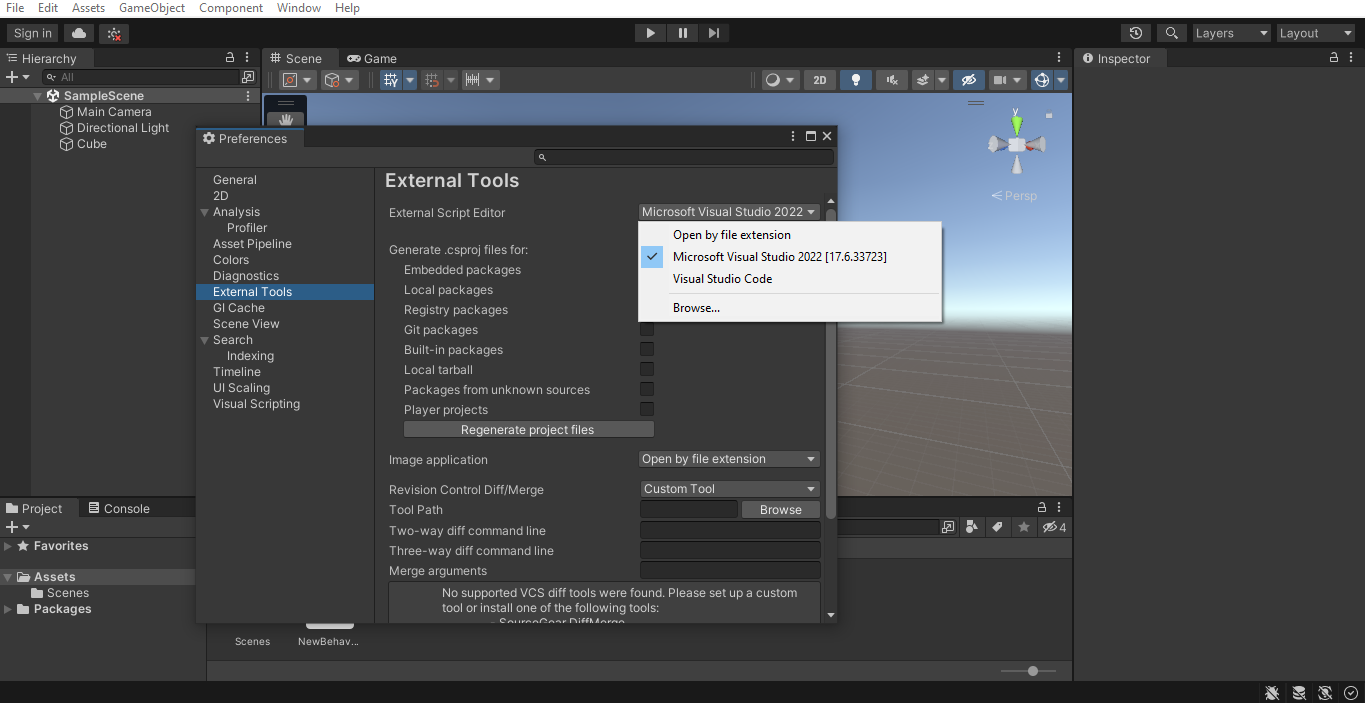
⚠Caso a opção não apareça, selecione browse e escolha o executável do Visual Studio na pasta de instalação “devenv.exe”
Básicos do Unity
Movimentos
- Clique e segure com o botão direito enquanto move o mouse na tela interativa para olhar em direções diferentes
- Use a rodinha do mouse para movimentar-se para frente e para trás
- Aperte e segure a rodinha do mouse para movimentar a perspectiva lateralmente (segure shift para acelerar)
Câmera
- Pode-se alterar entre a perspectiva de jogador e developer com as abas “Game” e “Scene” na parte superior da tela
- Clicando no objeto câmera mostra a parte do ambiente 3D que será mostrada no jogo (Também pode ser visto através da aba “Game”)
Obejeto e Componente
-
Para criar nosso primeiro objeto, clique com o botão direito na aba “Hierarchy” à esquerda, em seguida selecione 3D Object > Cube
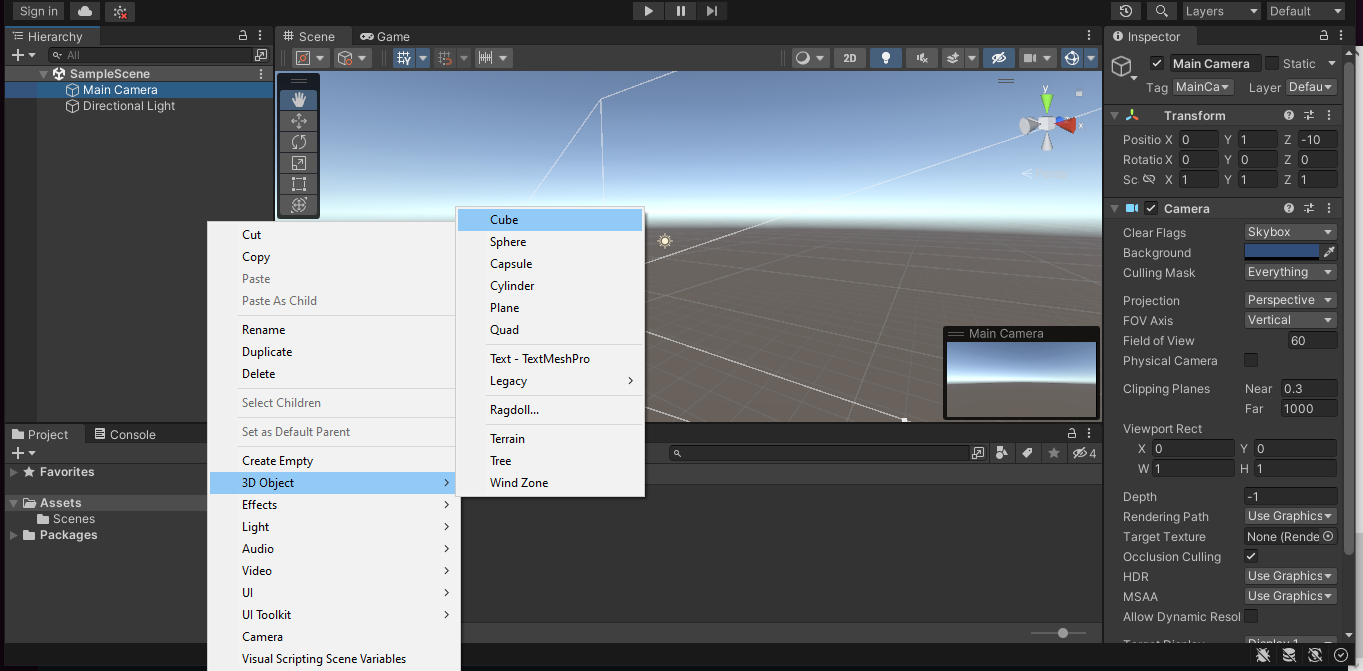
-
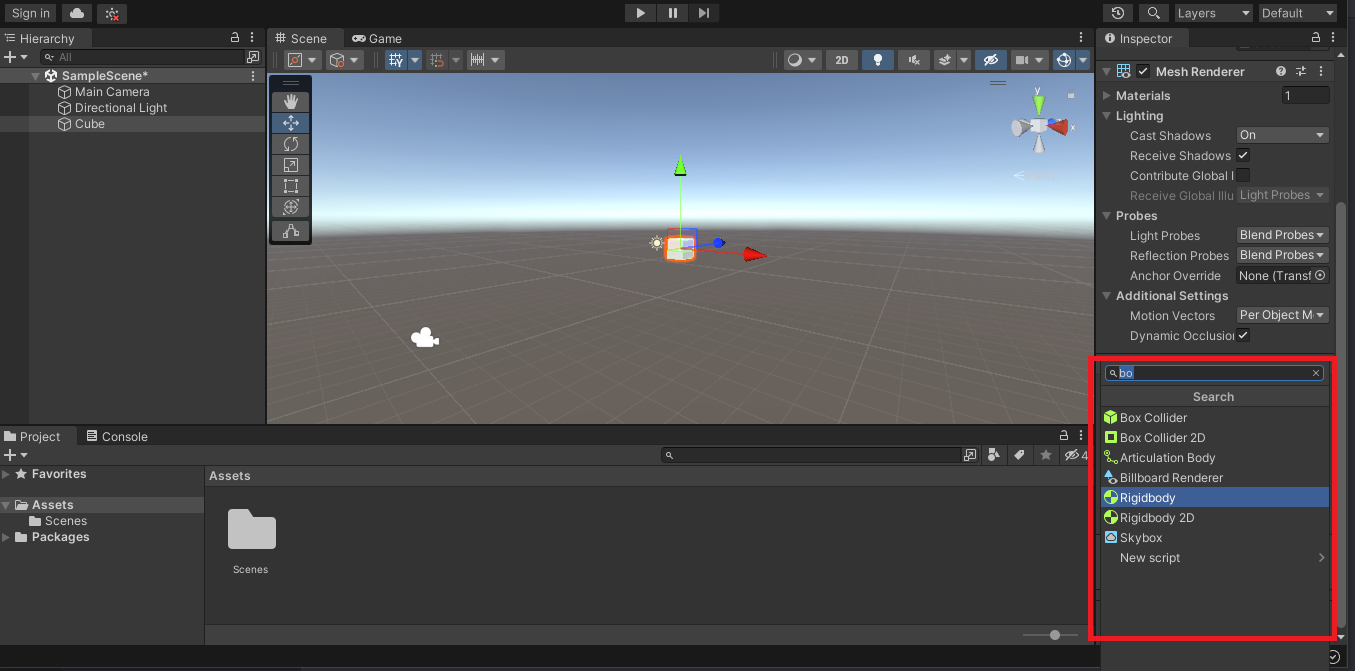
Para adicionar física ao seu objeto, utilizaremos um componente chamado RigidBody:
- Clique no objeto para exibir seus componentes na aba “Inspector” na direita
- Clique em “Add Component” no fim da aba
- Busque e adicione a opção RigidBody
Testar jogo
- Verifique na perspectiva de jogo para confirmar se o cubo está visível em tela
- Caso não esteja, clique no cubo na perspectiva de edição e utilize os controles de posição(setas coloridas) para movê-lo até estar na frente da câmera
-
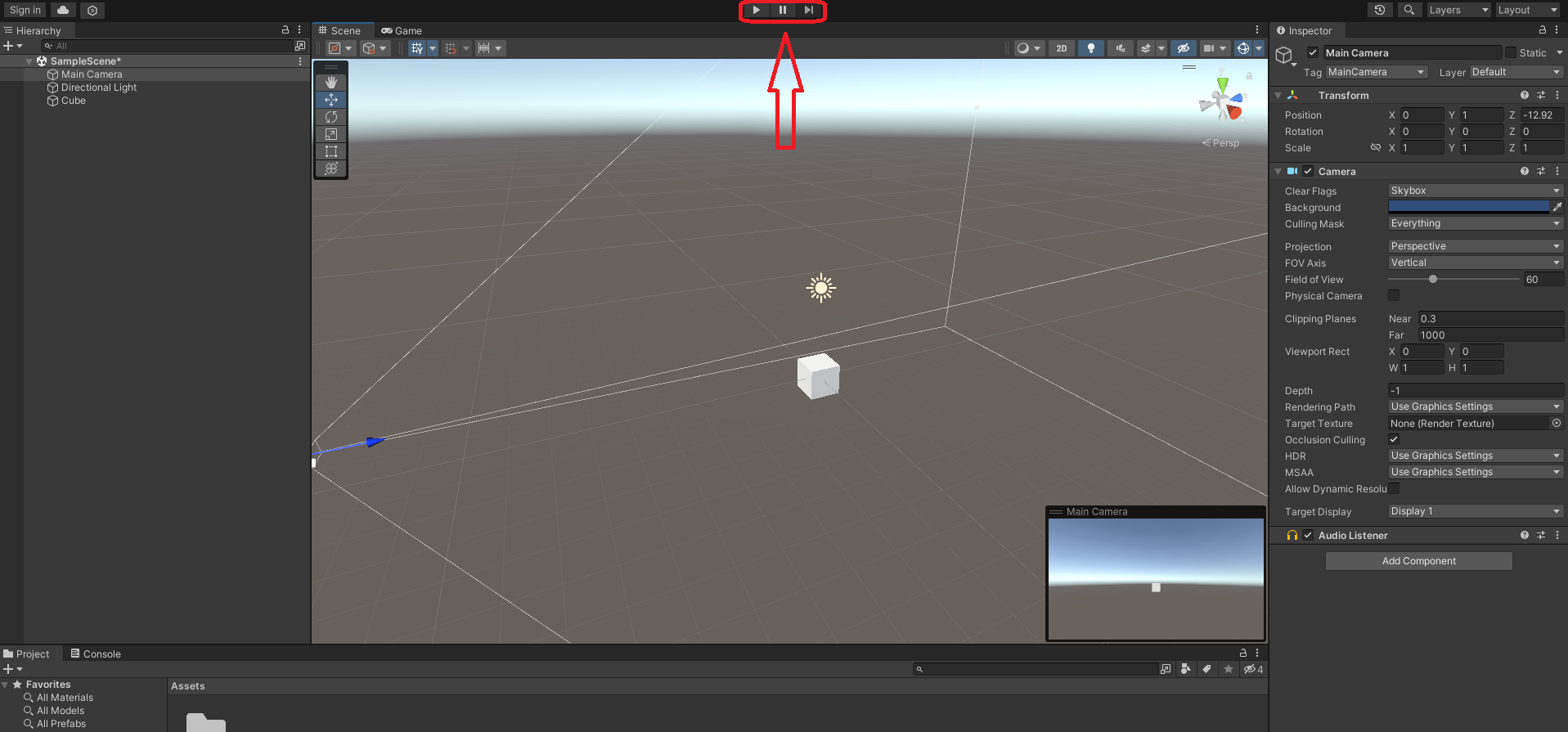
Clique no botão play na parte superior para começar a execução do jogo
-
Você deverá observar o cubo criado caindo
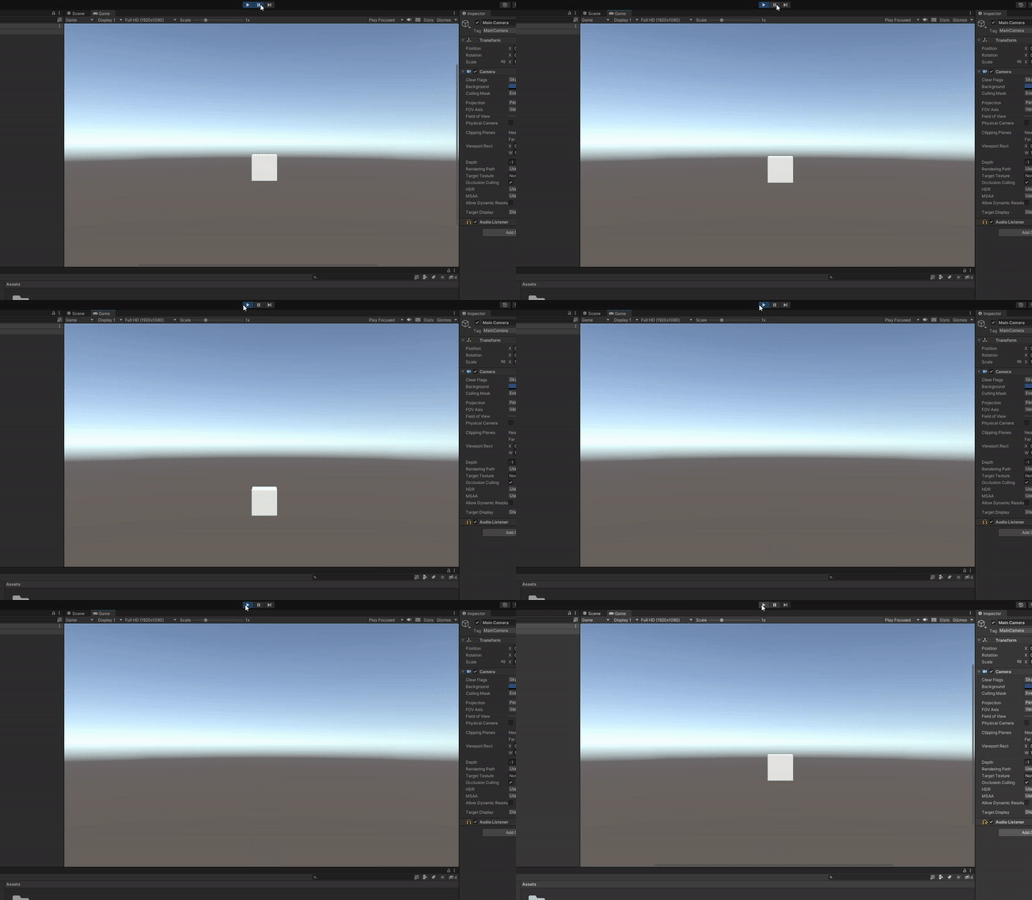
- Nos controles superiores, você pode pausar ou parar a execução do jogo
⚠Lembre-se que modificações feitas à objetos ou componentes em cena enquanto o jogo está rodando não serão salvas.