Primeiro nível
·Os básicos do unity, criando e posicionando objetos
Adquirindo assets
Para esse tutorial, partiremos de um projeto Unity que possui uma coleção de sprites prontos.
-
Baixe o repositório e extraia o arquivo .zip
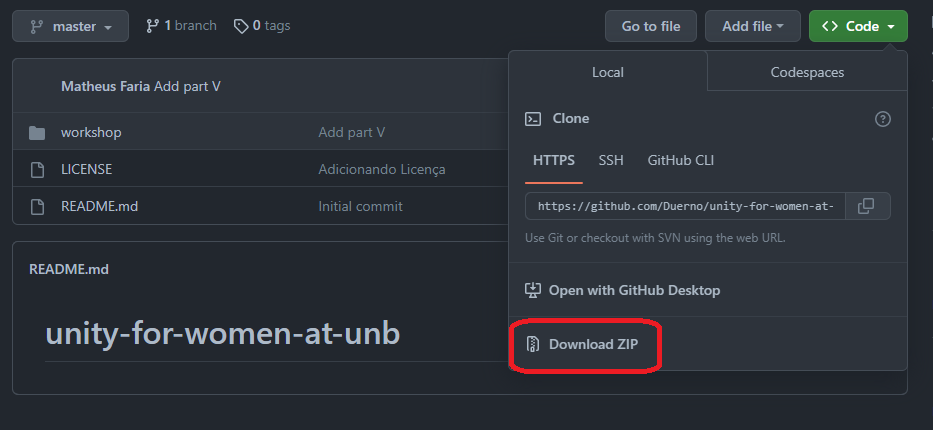
-
Em seguida, no Unity Hub, na aba Projects, clique em add/open e selecione a pasta “workshop” dentro da pasta do repositório baixado
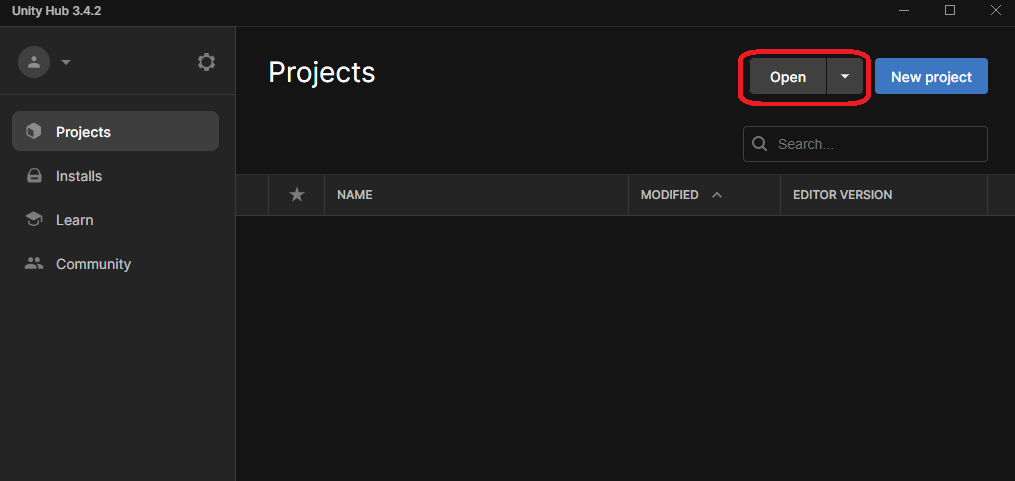
- Selecione a versão 2019.4.9f1 LTS ou a versão mais próxima disponível
- Abra o projeto
Primeiros passos no projeto
⚠Projeto tem que ter aberto em uma tela vazia
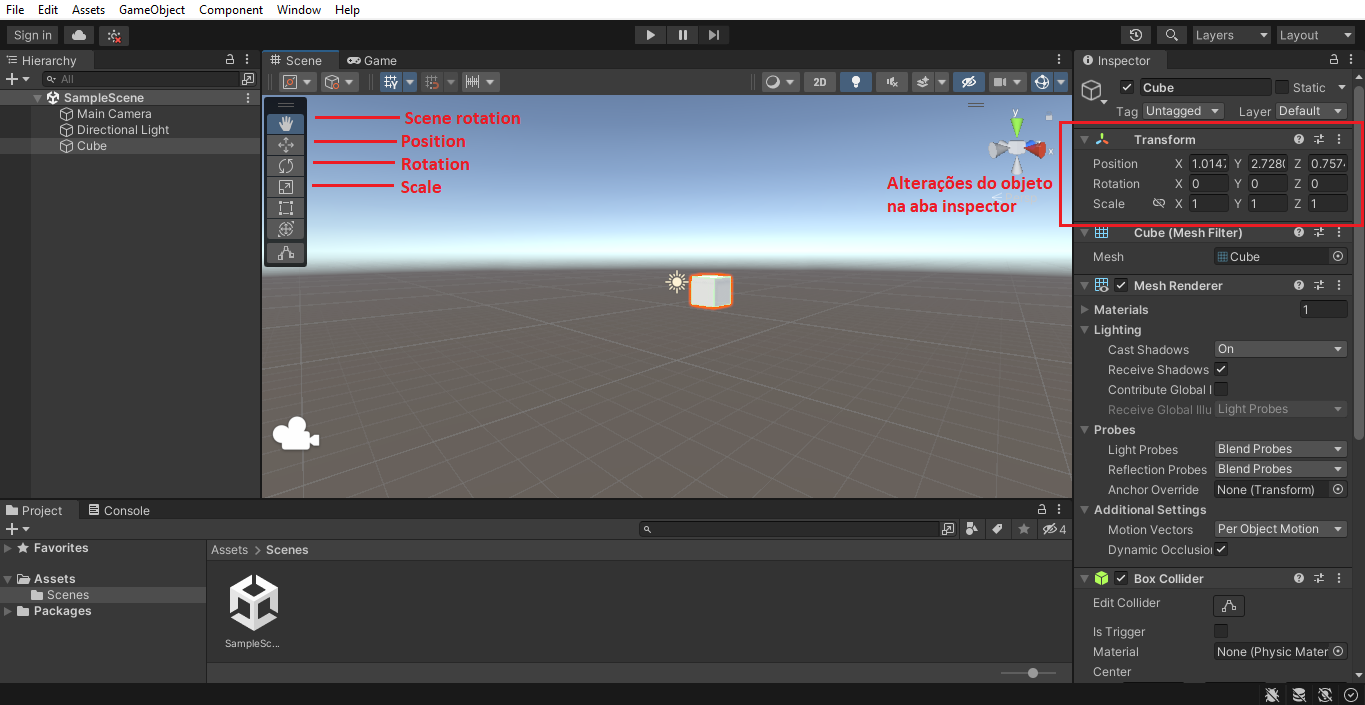
Alteração de um objeto numa cena
- Cena engloba tudo que está renderizado(ativo) no unity
- A alteração de um objeto pode ser feito dentro da cena ou na aba inspector
- Algumas propriedades devem ser feitas na aba inspector
Algumas alterações são:
-
Scale: Tamanho e proporções do objeto
-
Rotation: Rotação do objeto nos eixos x,y,z
-
Position: Posição do objeto na cena
-
Scene rotation: Rotação da Cena (a sua perspectiva como desenvolvedor)
Criação do nível
-
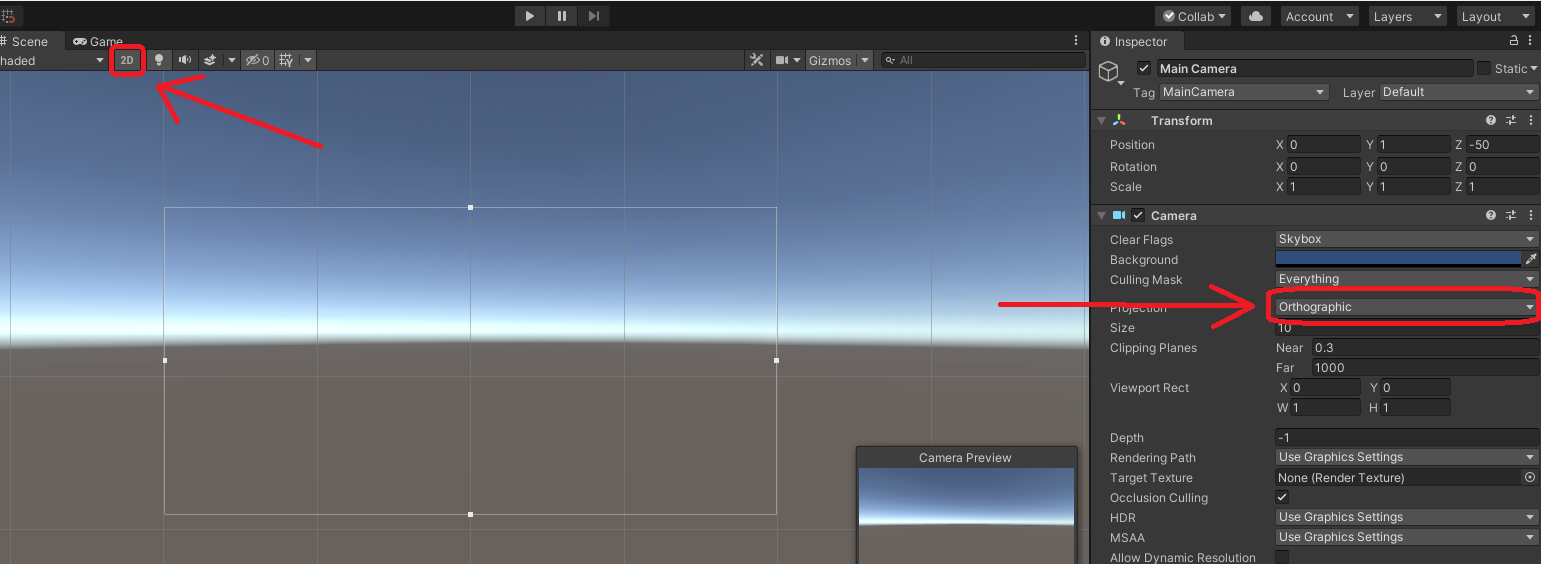
Clicando no objeto Câmera, garanta que está em modo orthographic e que os objetos que você criar a seguir estão dentro do campo de visão dela, é recomendado também trocar a perspectiva de edição para modo 2D
- Na aba project na parte inferior da tela, navegue até Assets > Part I > Scenes
- Você verá uma cena chamada “Part I”, apague ela e crie uma nova (botão direito > Create > Scene) com o nome que desejar, em seguida abra-a
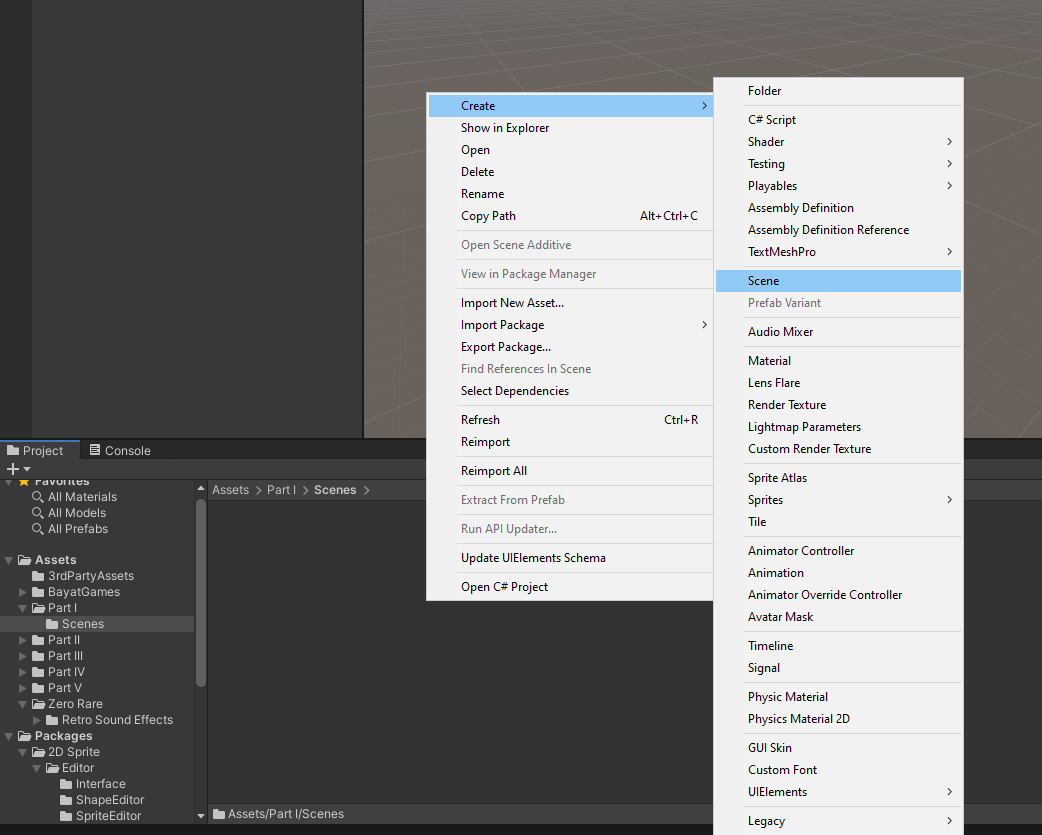
- Você verá uma cena chamada “Part I”, apague ela e crie uma nova (botão direito > Create > Scene) com o nome que desejar, em seguida abra-a
-
Na aba Hierarchy, crie um objeto vazio (Create Empty)
-
Com o novo objeto selecionado, adicione o componente sprite renderer
-
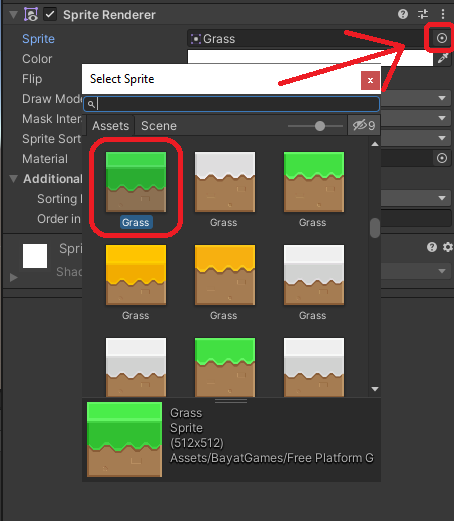
Abra o explorador de sprites e selecione um sprite de chão
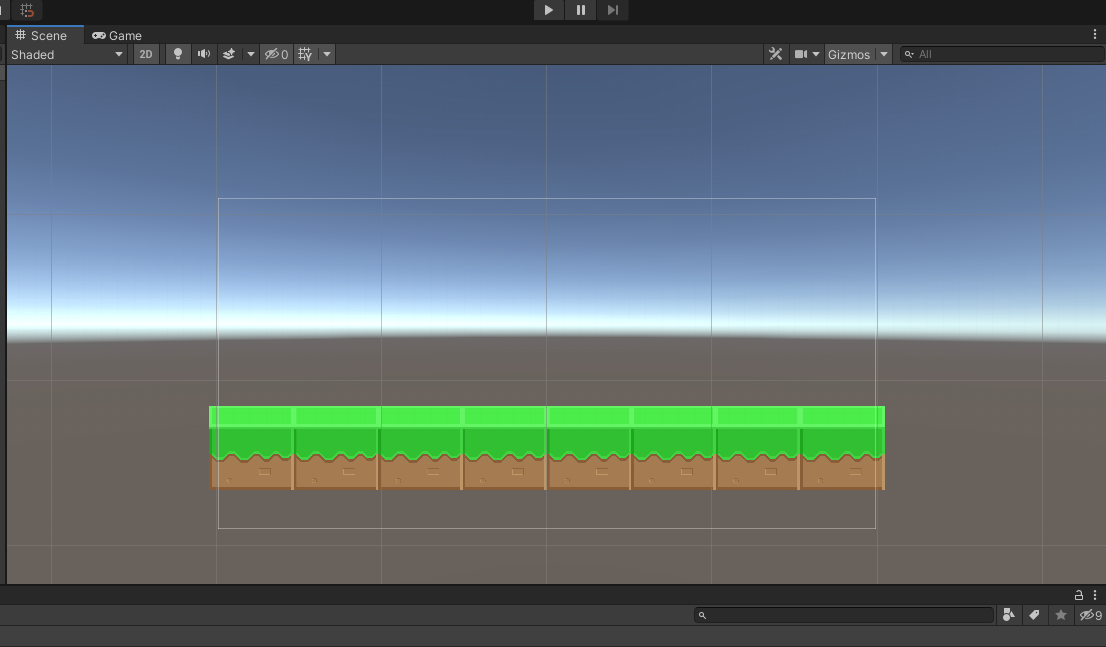
- Para expandir o chão, crie cópias do objeto e alinha as cópias lado a lado
- Segurar Ctrl pode facilitar o alinhamento
- Segurar Ctrl pode facilitar o alinhamento
-
Para organização, crie um objeto vazio que guardará todos os chãos, e os insira dentro desse objeto
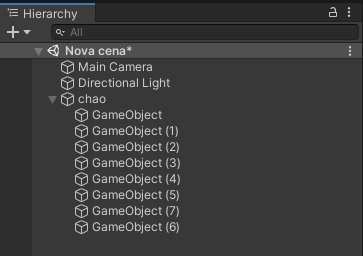
-
Adicione a parte subterrânea do chão para preencher a tela, da mesma forma como anteriormente
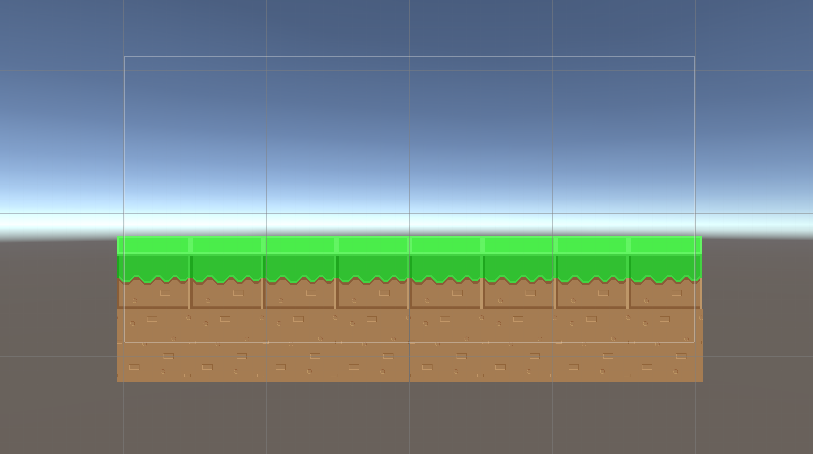
-
Crie um novo sprite renderer para o background e adicione um sprite como feito anteriormente
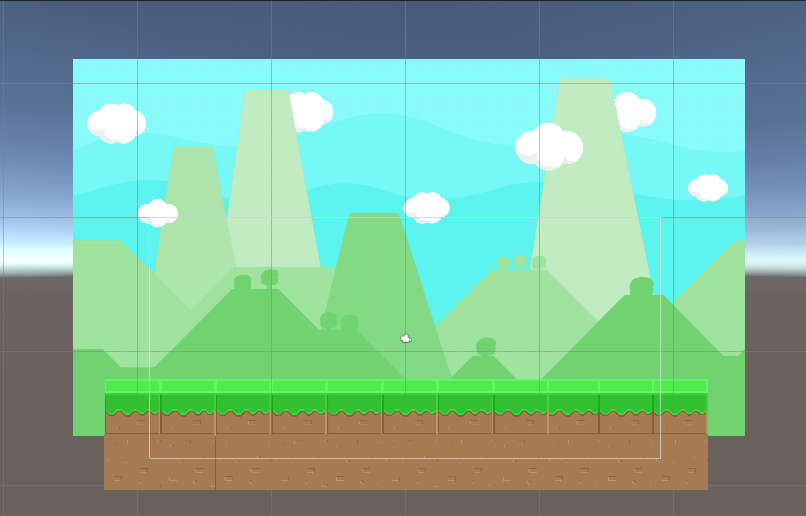
- Por fim, crie mais um sprite para representar o personagem principal, daremos movimento à ele no proximo tutorial
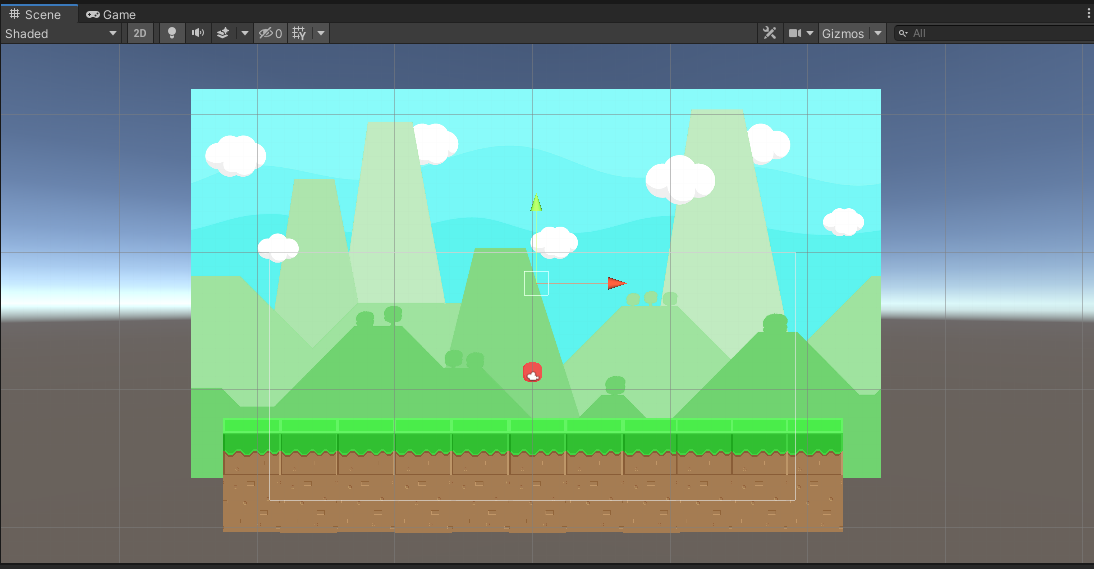
⚠ Certifique-se de posicionar o background atrás do seu chão e do player (valor da posição em Z superior) pois, caso esteja na frente, a visão do nível sera obscurecida e, caso esteja no mesmo valor em Z, pode ocorrer um fenômeno visual chamado Z-fighting ou Stitching